Когда подразделения присылают таблицы по почте, сотрудник открывает каждый файл, переносит строки в общую книгу и исправляет форматы. Один пропущенный файл, дубль или неверная дата меняет итог, хотя сводная таблица выглядит аккуратно.
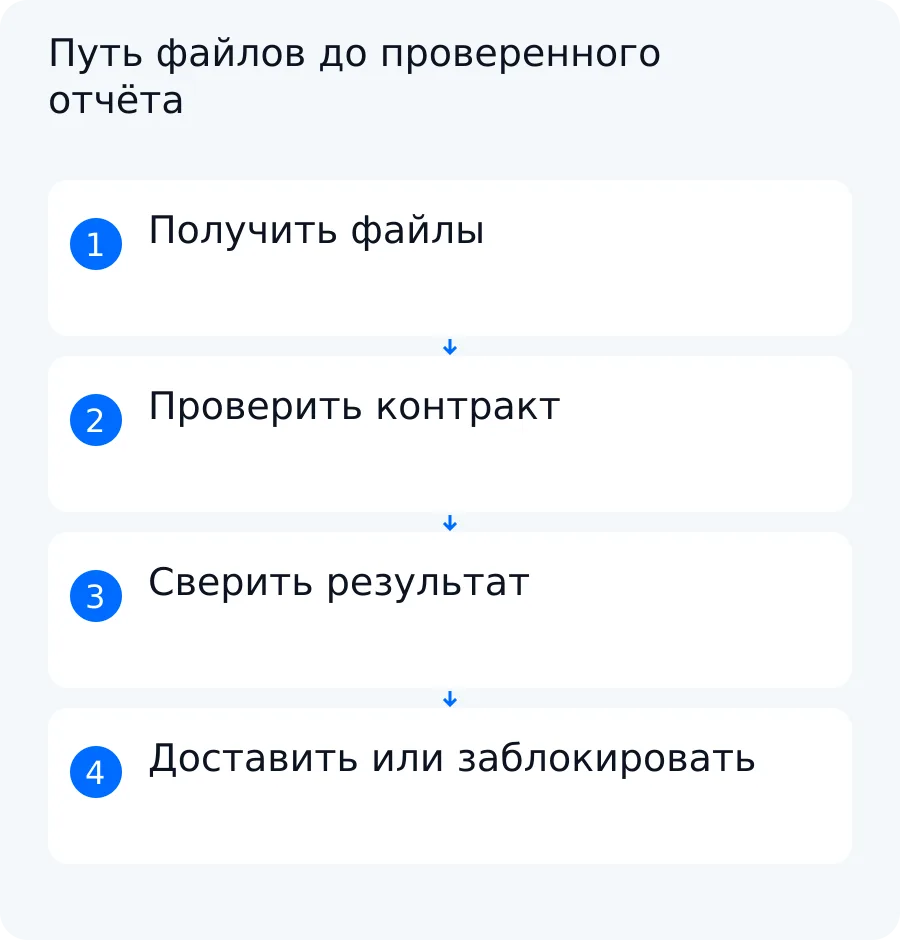
Автоматизация отчётности в Excel должна выполнять наблюдаемую последовательность: получать ожидаемые файлы, проверять их структуру, собирать результат и запрещать отправку при ошибке. Ниже разберём процесс на синтетических данных. В результате у вас будет матрица выбора инструмента, контракт входного файла, ожидаемый итог и набор аварийных тестов.
Команды Power Query и макросов приведены по официальной документации Microsoft. Документация относит описанный импорт из папки к Excel для Microsoft 365, Excel 2024, 2021, 2019 и 2016, а создание макроса — в том числе к Excel для Microsoft 365 под Windows и macOS и Excel 2024. Это учебная последовательность по документации, а не заявление о живом тесте в конкретной сборке. Перед переносом в рабочий регламент проверьте названия команд, политики безопасности и результат в установленной версии Excel.
Какие отчёты подходят для автоматизации
Автоматизировать стоит операцию, которая повторяется по понятным правилам. До выбора инструмента ответьте на четыре вопроса:
- Какие источники входят в отчёт: папка с файлами, общая книга, база данных или API?
- Повторяется ли структура: одинаковы ли обязательные столбцы, типы и единицы измерения?
- Как определяется период: по дате операции, полю внутри файла или сроку получения?
- Кто получает результат и кто разрешает его отправить после проверки?
Подходящий пример — отделы каждый месяц присылают таблицы с одинаковыми полями. Сценарий объединяет строки, проверяет период и суммы, затем готовит сводку руководителю.
Одноразовую задачу обычно проще выполнить вручную и сохранить правила сверки. Не стоит строить систему ради единственного объединения файлов, если формат больше не повторится. Автоматизация оправдана, когда повторяются входные данные, действия, проверки и получатель.
Опишите процесс одной строкой: «Получить файлы отделов за закрытый месяц, объединить допустимые строки, сверить количество и сумму, сформировать версию для отправки». Если формулировка распадается на исключения, сначала договоритесь об общих правилах.
Как выбрать инструмент
Инструмент выбирают по задаче, доступности в рабочей среде и возможности сопровождать решение.
| Способ | Когда рассматривать | Доступность и ограничения | Сопровождение |
|---|---|---|---|
| Формулы и таблицы | Источников мало, расчёты видны в книге | Проверить нужные функции, внешние ссылки и защиту формул | Другой сотрудник должен понимать связи и порядок обновления |
| Power Query | Нужно регулярно объединять файлы одинаковой структуры | Проверить версию Excel, нужное подключение, путь, права и типы данных | Хранить шаги преобразования, контракт и контроль результата |
| VBA | Нужно повторять действия внутри книги | Нужны поддержка макросов, разрешение политики безопасности и формат .xlsm | Назначить владельца макроса и проверять его после изменения книги |
| Python или API | Нужны внешние проверки, независимый запуск или обмен с системой | Нужны среда исполнения, документированные методы, авторизация и журнал | Поддерживать зависимости, секреты, повторы и обработку ошибок |
| BI и база данных | Несколько пользователей работают с общей моделью | Нужны модель данных, разграничение прав и настройка обновления | Определить владельцев данных, аудит и порядок исправления источников |
| Надстройка | Готовый продукт поддерживает нужный источник | Проверить поставщика, лицензию, совместимость с версией Excel и необходимые права | Нужен план обновления или замены надстройки |
Если таблица не помещается, прокрутите её вправо. С клавиатуры используйте стрелки.
Формулы подходят, пока связи обозримы и пользователь видит происхождение результата. Power Query стоит рассматривать для повторяемого импорта файлов одинаковой структуры. VBA помогает повторять действия внутри книги, если организация разрешает макросы. Внешний сценарий нужен, когда запуск и контроль не должны зависеть от действий пользователя. BI не исправляет плохие исходные данные: общей модели тоже нужны определённые поля, владельцы и контроль загрузки.
Проверяйте воспроизводимость. Другой сотрудник должен взять тот же набор файлов, выполнить согласованное обновление и получить тот же результат. Решение, зависящее от личной папки автора, ручной поправки итогов или неподтверждённой надстройки, не готово к регулярной работе.
До реализации составьте паспорт среды: редакция и номер сборки Excel, операционная система, лицензия, подключения, ограничения безопасности и учётная запись запуска. Ограничения оценивайте на своём наборе: измерьте время обновления, проверьте устойчивость книги, совместную работу и возможность расследовать ошибку. Универсальное число строк не заменяет такую проверку.
Как подготовить исходные файлы
Автоматизация отчётов из Excel начинается с контракта входного файла. Это короткая спецификация, по которой процесс принимает или отклоняет таблицу.
Обязательные колонки и типы
Для синтетического учебного примера примем такую структуру:
| Поле | Тип и правило | Пример |
|---|---|---|
operation_id | Непустой текст, уникальный в общем наборе | N-101 |
department | Значение из согласованного справочника | Север |
operation_date | Дата операции | 2026-08-05 |
amount_rub | Число в рублях без обозначения валюты в ячейке | 12500.00 |
source_period | Отчётный период в согласованном формате | 2026-08 |
Если таблица не помещается, прокрутите её вправо. С клавиатуры используйте стрелки.
Названия обязательных столбцов нельзя менять без согласования. Дату хранят как дату, сумму — как число, идентификатор — как текст. Единицу измерения указывают в названии поля или справочнике. Пустое значение не заменяют нулём автоматически: ноль и отсутствие данных имеют разный смысл.
Для CSV отдельно фиксируют кодировку, разделитель полей и десятичный разделитель. Правила проверяют на файле, который создаёт рабочая система, а не только на вручную подготовленном шаблоне.
Имена файлов, период и версия
Имя помогает отбирать файлы, но не доказывает их содержание. Период и подразделение нужно хранить внутри данных и сравнивать с ожидаемыми значениями.
Для учебного примера используем шаблон sales_2026-08_north_v01.xlsx. В журнале фиксируем подразделение, период, версию и время получения. При повторной отправке процесс не должен молча складывать обе версии. Он отклоняет повтор или применяет заранее согласованное правило замены.
Владелец источника сообщает об изменении названия колонки, типа или единицы до очередной загрузки. После изменения контракта команда повторяет проверки на обычных и ошибочных файлах. Сам контракт хранят рядом с описанием процесса, а не в переписке одного сотрудника.
Как собрать отчёт через Power Query
Официальная документация Microsoft описывает объединение файлов одинаковой схемы из одной папки. Столбцы должны иметь согласованные названия и типы; их порядок может различаться, потому что сопоставление идёт по именам. Документация относится к Excel для Microsoft 365, Excel 2024, 2021, 2019 и 2016.
Ниже — учебная последовательность по документации Microsoft:
- Поместите файлы одинаковой структуры в отдельную папку без посторонних документов.
- Выберите
Data > Get Data > From File > From Folderи укажите папку. - Проверьте список найденных файлов. Если в папке есть лишние типы или подпапки, выберите
Transform Dataи отфильтруйте список поExtensionилиFolder Path. - Для прямого объединения выберите
Combine > Combine & Transform DataлибоCombine > Combine & Load. В редакторе Power Query можно выбрать столбецContent, а затемHome > Combine Files. - В окне объединения проверьте файл-образец. Для другого образца используйте список
Sample File. - В запросе образца оставьте обязательные колонки, назначьте типы и выполните согласованную очистку.
- Проверьте итоговые названия колонок, число строк, период, уникальность и сумму.
- Загрузите таблицу предусмотренной командой загрузки.
- При следующем периоде обновите данные и повторите все проверки перед доставкой.
Power Query создаёт вспомогательные запросы образца и функцию преобразования, которая применяется к каждому файлу. Изменение запроса образца влияет на обработку остальных файлов. Microsoft предупреждает, что изменение названий столбцов или типов может вызвать ошибку на последующем шаге.
Опция Skip files with errors исключает проблемные файлы из результата. Для управленческой отчётности незаметный пропуск опасен. Если файл не вошёл в результат, журнал должен назвать источник, а отчёт — получить статус «не готов к отправке» до решения ответственного.
Команды выше документированы, но их расположение и подписи нужно сверить в рабочей сборке. Для испытания используйте два учебных файла из следующего раздела. Обычный набор должен дать четыре строки и 35 000 рублей. Каждый аварийный набор должен блокировать доставку.
Как использовать макросы и внешние подключения
Макрос, штатное подключение и внешний сценарий не взаимозаменяемы. Выбор зависит от операции, среды, прав и ответственного за сопровождение.
Запись и проверка простого макроса
Microsoft описывает запись макроса для Excel для Microsoft 365 под Windows и macOS, Excel 2024 под Windows и macOS и Excel 2021 для Mac. Перед началом вкладку Developer нужно включить в настройках ленты.
Для учебной книги выберите безопасное действие: изменение оформления одной контрольной ячейки без изменения её значения. Последовательность по документации:
- Создайте копию книги без рабочих и клиентских данных.
- На вкладке
Developerв группеCodeвыберитеRecord Macro. - Задайте имя, при необходимости описание и сочетание клавиш, затем начните запись.
- Измените только оформление контрольной ячейки.
- Выберите
Stop Recording. - Через
File > Save Asсохраните копию как книгу с поддержкой макросов.xlsm. Microsoft предупреждает, что при сохранении такой книги как.xlsxмакросы не сохраняются. - Откройте книгу в разрешённой организацией среде. На вкладке
DeveloperвыберитеMacros, укажите записанный макрос и нажмитеRun. - Сравните результат с ожиданиями.
| Что проверить | Ожидаемый результат |
|---|---|
| Оформление контрольной ячейки | Изменилось согласно записанному действию |
| Значение ячейки | Не изменилось |
| Число строк | Не изменилось |
| Идентификаторы | Не изменились |
| Контрольная сумма | Не изменилась |
Если таблица не помещается, прокрутите её вправо. С клавиатуры используйте стрелки.
Это документированная учебная последовательность, а не отчёт о выполненном тесте. Перед рабочим применением зафиксируйте версию Excel, фактический результат и ограничения политики макросов. Не скачивайте неизвестный код и не отключайте защиту ради запуска.
Получение данных из внешней БД или API
Внешнее подключение начинают с чтения. Владелец системы определяет техническую учётную запись и выдаёт доступ только к необходимым данным. До настройки фиксируют источник, поля, период выборки и место результата. На приёмке сравнивают полученную выборку с ожидаемой и проверяют, что повторное обновление не создаёт дублей.
Запись обратно в базу или сервис — другой сценарий. Для неё нужны отдельное разрешение владельца, проверка значений, защита от повторной записи и порядок восстановления. Право чтения не означает права менять источник.
| Вариант | Когда рассматривать | Что подтвердить до внедрения |
|---|---|---|
| Штатное подключение Excel | В выбранной среде есть подключение к источнику | Версию, лицензию, авторизацию, права чтения, поля и обновление |
| Python или прямой API | Нужны собственные проверки, независимый запуск или подробный журнал | Методы API, среду исполнения, хранение секретов, повторы и поддержку |
| Надстройка | Поставщик заявляет поддержку нужной системы и версии Excel | Совместимость на учебных данных, лицензию, права, обновления и план замены |
Если таблица не помещается, прокрутите её вправо. С клавиатуры используйте стрелки.
Если штатное подключение получает нужные поля и проходит приёмку, дополнительный слой не нужен. Python или прямой API рассматривают для запуска вне пользовательской книги и собственной логики контроля. Надстройку оценивают по документации поставщика и испытанию на учебных данных. Упоминание плагина в чужой статье не подтверждает его пригодность.
Секреты подключения не помещают в видимые ячейки и не пересылают вместе с книгой. Способ хранения выбирают по правилам организации и документации используемой среды.
Учебный отчёт и контроль достоверности
Ниже — синтетический учебный пример. Это не клиентский файл, не кейс Switch On AI и не результат живого запуска Excel. Значения рассчитаны вручную и служат ожидаемым результатом для будущего испытания.
| Файл | ID | Дата | Сумма, руб. |
|---|---|---|---|
north_v01.xlsx | N-101 | 2026-08-05 | 12 500 |
north_v01.xlsx | N-102 | 2026-08-12 | 7 500 |
south_v01.xlsx | S-201 | 2026-08-07 | 10 000 |
south_v01.xlsx | S-202 | 2026-08-19 | 5 000 |
Если таблица не помещается, прокрутите её вправо. С клавиатуры используйте стрелки.
Ожидаемый результат: два принятых файла, четыре уникальные строки, операции только с 1 по 31 августа 2026 года и общая сумма 35 000 рублей. Свежесть определяет согласованный срок получения обоих файлов, а не дата открытия книги.
Сверка строк и контрольных сумм
| Проверка | Ожидание |
|---|---|
| Принятые файлы | 2 |
| Строки | 4 |
| Уникальные ID | 4 |
| Сумма, руб. | 35 000 |
| Строки вне августа | 0 |
| Доставка разрешена | Да |
Если таблица не помещается, прокрутите её вправо. С клавиатуры используйте стрелки.
Север содержит две строки на 20 000 рублей, Юг — две строки на 15 000 рублей. Общий контроль: 20 000 + 15 000 = 35 000 рублей.
Рядом с результатом сохраняют время запуска, перечень файлов и статус. Ручная правка итоговой суммы разрушает воспроизводимость: ошибку исправляют в источнике или преобразовании, после чего отчёт собирают заново.
Контроль должен быть независим от вычисляемого итога. Если ожидаемую и фактическую сумму получить одним ошибочным преобразованием, совпадение ничего не докажет. В рабочем процессе контрольные значения получают из согласованного источника или отдельного расчёта.
Неуспешная проверка: в копии южного файла сумма операции S-202 изменена с 5 000 на 5 500 рублей, но контроль источника остался равным 15 000. Объединённая сумма составит 35 500 рублей, а сумма контролей — 35 000. Расхождение равно 500 рублям. Ожидаемый статус: «ошибка», доставка запрещена.
Изменилась колонка
Пусть южный отдел переименовал amount_rub в total. Контракт нарушен. Процесс должен остановить сбор, записать имя файла и сообщить, что обязательная колонка отсутствует.
Нельзя автоматически считать total прежней суммой: поле может иметь другой смысл. Новое имя принимают после изменения контракта и повторной проверки источников.
Повторный или опоздавший файл
Допустим, северный файл повторно попал в папку под другим именем. Если добавить его строки второй раз, число записей вырастет с четырёх до шести, а сумма — с 35 000 до 55 000 рублей.
| Проверка | Норма | С дублем | Решение |
|---|---|---|---|
| Уникальные ID | 4 | 4 | Недостаточно для приёмки |
| Все строки | 4 | 6 | Ошибка |
| Повторные строки | 0 | 2 | Ошибка |
| Сумма, руб. | 35 000 | 55 000 | Ошибка |
| Доставка разрешена | Да | Нет | Заблокирована |
Если таблица не помещается, прокрутите её вправо. С клавиатуры используйте стрелки.
Уникальных ключей осталось четыре, хотя две строки повторились. Поэтому процесс одновременно сравнивает общее число строк, уникальные ключи, дубли и сумму.
Если южный отдел не прислал данные к сроку, набор получает статус «неполный», а актуальный отчёт не отправляется. После получения файла создают новую версию, заново выполняют все проверки и только затем разрешают доставку.
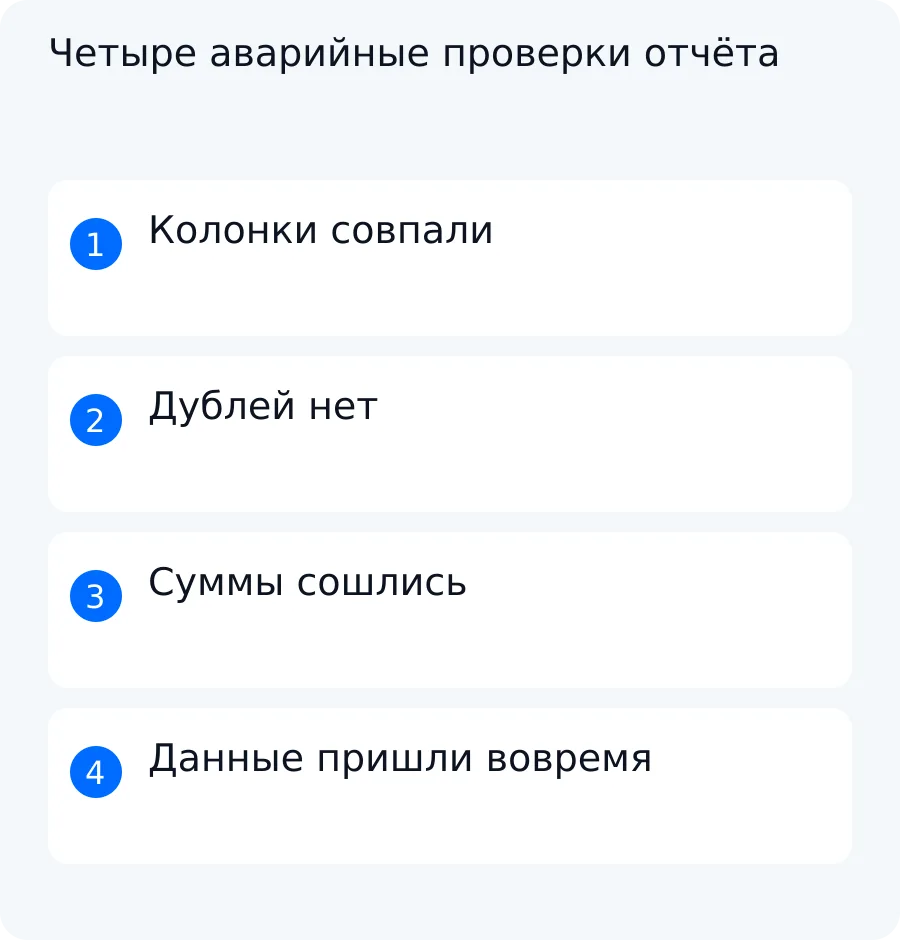
| Аварийная ситуация | Ожидаемое поведение |
|---|---|
| Изменилась обязательная колонка | Остановить сбор, назвать файл и отсутствующее поле |
| Повторно пришёл файл или операция | Остановить отчёт до решения по дублю |
| Итоговая сумма не совпала с контролями | Не отправлять отчёт, показать расхождение |
| Данные пришли после срока | Пометить набор как неполный и повторить полную проверку после получения данных |
Если таблица не помещается, прокрутите её вправо. С клавиатуры используйте стрелки.
Непрошедший проверку отчёт не отправляется как достоверный. Это правило важнее автоматической доставки по расписанию.
Сбор файлов по неизменным правилам относится к обычной автоматизации, а не к чат-боту или ИИ-агенту. На странице Switch On AI об ИИ-агентах и обычной автоматизации объясняется различие: если событие всегда запускает одну последовательность, сначала рассматривают интеграцию или фиксированный сценарий. Агентный подход нужен, когда системе разрешено выбирать следующий шаг по контексту в заданных пределах.
Как настроить регулярное обновление и доставку
Регулярный процесс строят вокруг статусов: ожидание файлов → проверка входа → сбор → контроль → разрешение доставки. Планировщик не должен отправлять результат сразу после технического завершения загрузки.
Для запуска создают отдельную техническую учётную запись с минимальными правами. Изменение исходной базы и отправку от имени сотрудника согласуют отдельно.
Для каждого запуска сохраняют:
- плановое и фактическое время;
- перечень найденных, отклонённых и принятых файлов;
- версию правил преобразования;
- число строк и контрольные суммы;
- ошибки и повторные попытки;
- идентификатор сформированной версии;
- факт доставки или причину запрета.
Правило повторов задают заранее: какие ошибки считают временными, сколько попыток допустимо и когда уведомлять ответственного. Повторный запуск не должен создавать вторую рассылку уже доставленной версии.
Новая дата на обложке не превращает старые данные в новый отчёт. Если обновление не прошло, процесс не отправляет прошлый файл вместо актуального и не копирует его под сегодняшним именем. Архивная версия сохраняет настоящий период, время формирования и статус. Ответственный получает уведомление, что новый отчёт не сформирован.
После исправления причины процесс повторяет сбор и все связанные проверки, а не только упавший шаг. Версия Excel, операционная система, политики макросов, права и доступность планировщика входят в условия конкретного внедрения.
Когда пора выйти за пределы Excel
Excel можно оставить основным инструментом, пока владелец процесса способен объяснить источники, преобразования и проверки, а совместная работа не разрушает контроль версий.
Рассмотрите базу данных или BI-систему, если:
- несколько сотрудников одновременно меняют общие данные;
- разным ролям нужны разные права;
- требуется история изменений;
- книга стала копией нескольких систем без единого владельца;
- обновление должно выполняться независимо от компьютера сотрудника;
- разные книги рассчитывают один показатель по разным правилам;
- аудит и восстановление важнее возможности вручную исправить итог.
Не переносите в BI хаотичный набор файлов без владельцев и правил. Сначала определите модель данных, источник каждого показателя, права, периодичность и критерии приёмки. Excel может остаться средством анализа или контролируемой выгрузкой.
Решение о переходе принимают по наблюдаемым проблемам процесса, а не по универсальному числу строк. Если нельзя установить автора правки и восстановить прошлую версию, вопрос уже касается управления данными, даже когда книга ещё выполняет расчёт.
Ошибки, FAQ и следующий шаг
Автоматизация часто ломается после изменения условий: книгу открывают в другой версии, нужная функция отсутствует, локальный путь ведёт на компьютер автора, ссылка перестаёт работать или источник меняет схему. Поэтому перед запуском фиксируют редакцию и сборку Excel, операционную систему, лицензию, пути, подключения, учётную запись и права.
Инструкция для другой версии программы не доказывает доступность команды в вашей среде. Конкретные действия сначала повторяют на учебных данных. В рабочий регламент переносят проверенную последовательность вместе с версией среды, ожидаемым и фактическим результатом.
Сломанные ссылки нельзя исправлять заменой итогового значения. Сначала находят недоступный источник, восстанавливают путь или подключение, затем повторяют сбор и проверки. Ручная правка итогов скрывает причину ошибки и лишает отчёт проверяемой истории.
Перед запуском подготовьте обычный набор и четыре аварийных: изменённая колонка, дубль, расхождение суммы и опоздавший файл. Для каждого запишите вход, ожидаемый статус, фактический результат и уведомление. Отчёт допускают к регулярной отправке только после успешной проверки этих сценариев в рабочей среде.
Следующий шаг — взять обезличенный синтетический пример из этой статьи и заменить его структуру параметрами своего процесса: входными колонками, ожидаемой сводкой, контрольными суммами и ошибочными наборами. Пароли, API-ключи и персональные данные для первого обсуждения не нужны.
Switch On AI помогает определить входы, разрешённые действия, проверки и условия остановки. Для регулярного объединения Excel-файлов сначала оценивается обычная автоматизация или интеграция; ИИ-агент не нужен только ради запуска известной последовательности. Состав проекта, рабочие подключения и приёмку согласуют отдельно, а прототип ключевого сценария не считается полноценным внедрением.
Чтобы обсудить процесс со Switch On AI, опишите используемые файлы, период, ожидаемый итог и причины, по которым отчёт нельзя отправлять. На разборе можно выбрать инструмент и превратить обезличенный пример в проверяемое задание на реализацию.
Документация и ограничения
Power Query описывает объединение файлов с одинаковой схемой в одну логическую таблицу. Различия в названиях полей, типах и смысле показателей нужно устранить до общего расчёта.
Источники: Power Query: объединение файлов. Проверено 29 сентября 2026 года.
Вопросы по этой задаче
Подходит ли описанный процесс для любой версии Excel?
Контракт данных и аварийные проверки не зависят от расположения команд, но Power Query, макросы и подключения зависят от версии и политики организации. Документированный импорт из папки относится к Excel для Microsoft 365, Excel 2024, 2021, 2019 и 2016. Перед рабочим запуском нужно сверить команды и результат в установленной сборке.
Что делать, если подразделение повторно прислало исправленный файл?
Заранее задайте правило версий: отклонять повтор, заменять прежний файл после подтверждения или выпускать новую версию отчёта. Два файла нельзя молча складывать, иначе строки и суммы могут удвоиться.
Нужен ли ИИ-агент для автоматизации Excel-отчёта?
Если файлы проходят фиксированные проверки и объединяются по известным правилам, сначала рассматривают обычную автоматизацию или интеграцию. ИИ-агент уместен, когда системе разрешено выбирать следующее действие по контексту в заранее заданных пределах.
Можно ли отправить прошлый отчёт, если новое обновление не прошло?
Нет. Архивный файл нельзя выдавать за актуальный отчёт. Он сохраняет настоящий период и статус, а получателю сообщают, что новая версия не сформирована. Доставку возобновляют после исправления причины и полной повторной проверки.
Почему совпадения итоговой суммы недостаточно?
Одна сумма не выявляет все ошибки: дубли могут сочетаться с пропущенными строками, а одно ошибочное преобразование может исказить и итог, и зависимый от него контроль. Поэтому отдельно проверяют строки, уникальные идентификаторы, период, состав файлов, свежесть и независимую контрольную сумму.