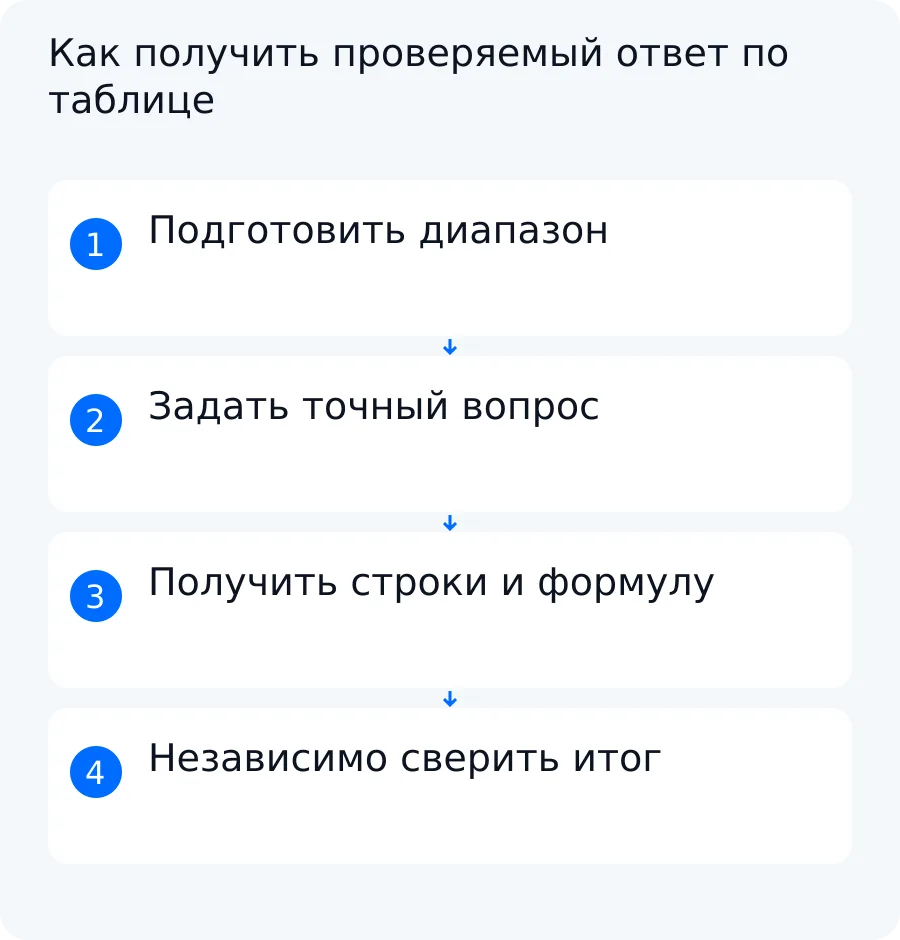
ИИ для анализа таблиц Excel полезен как помощник: он может предложить группировку, формулу, сводку или способ показать аномалию. Но уверенный ответ модели ещё не доказывает правильность расчёта. Сначала подготовьте диапазон, затем задайте вопрос с периодом и фильтрами, а полученную сумму проверьте обычной формулой или сводной таблицей.
Ниже — порядок работы для одного подготовленного набора данных. Он не требует доверять ответу ИИ на слово: каждый итог можно восстановить по исходным строкам.
Какие вопросы к таблице полезно задавать ИИ
ИИ удобно поручать четыре вида предварительной работы.
- Суммирование. Например: посчитать продажи за выбранный период и показать использованные строки.
- Группировку. Разделить итог по категории, региону, менеджеру или другому явно названному столбцу.
- Поиск наблюдаемых аномалий. Найти резкое изменение, пропуск, необычно большое значение или группу, которая отличается от остальных. Причину такого отклонения нужно исследовать отдельно.
- Подготовку визуализации. Предложить таблицу для диаграммы, подписи осей и подходящий тип графика. Цифры на графике должны совпадать с проверенным расчётом.
Официальная документация Microsoft сообщает, что Copilot в Excel может отвечать на вопросы о данных, выделять сводки, тенденции и выбросы, предлагать формулы, а также представлять аналитику в виде диаграмм или сводных таблиц. Документация относится к перечисленным Microsoft версиям и платформам, включая Excel для Microsoft 365, Excel для Microsoft 365 для Mac, Excel 2024, Excel для iPad и Excel Web App. Конкретная доступность зависит от лицензии, приложения и настроек организации, поэтому перед работой её проверяют отдельно. Созданный ИИ результат Microsoft также рекомендует просматривать, редактировать и проверять.
Разовый анализ одной таблицы не равен регулярной сборке отчётов. Если сотрудник один раз загрузил подготовленный диапазон и спросил сумму по категориям, это анализ набора данных. Если каждую неделю нужно забирать несколько файлов, проверять их структуру, объединять строки, обрабатывать ошибки и отправлять отчёт, это уже отдельный процесс автоматизации. Для него нужны источники, расписание или событие запуска, правила повторной обработки, журнал операций и контроль качества. Подход к такой задаче подробнее разобран в материале о сборке отчётов из Excel.
Как подготовить файл и проверить доступ
До запроса к ИИ приведите данные к явной структуре. Чем меньше неоднозначности в диапазоне, тем проще найти ошибку в ответе.
- Оставьте одну строку заголовков. Названия должны различаться и описывать содержимое: «Дата», «Категория», «Продажи», а не «Столбец 1» и «Данные».
- Укажите точный диапазон. Не включайте в него заголовок отчёта, примечания под таблицей и случайные итоги между строками.
- Проверьте тип данных в каждом столбце. Даты должны распознаваться как даты, суммы — как числа, идентификаторы — как текст, если ведущие нули значимы.
- Найдите пропуски. Решите, допустимо ли пустое значение, нужно ли пометить его как «Не определено» или вернуть строку владельцу данных.
- Проверьте дубли по согласованным ключевым полям. Одинаковая сумма ещё не делает две продажи дублями.
- Уберите объединённые ячейки и неодинаковые заголовки внутри одного диапазона. Они затрудняют фильтрацию и воспроизводимую проверку.
Перед передачей файла в облачный инструмент ответьте ещё на несколько вопросов: разрешено ли отправлять туда эти данные, есть ли в файле персональные или коммерчески чувствительные сведения, кому доступен результат, где сохраняются запросы и ответы. Не загружайте конфиденциальный файл в неизвестный сервис ради быстрой проверки.
Для Copilot условия зависят от конкретного сценария, учётной записи, лицензии, приложения и настроек организации. В документации Microsoft указано, что возможности в Word, Excel и PowerPoint могут различаться в зависимости от лицензии и конфигурации арендатора. Поэтому название продукта само по себе не подтверждает доступность нужной функции. Администратор или владелец подписки должен сверить актуальный тариф, права пользователя, параметры подключённых возможностей и требования к данным.
Такую же проверку проводите для любого другого облачного сервиса: изучите его текущие условия обработки данных и убедитесь, что организация разрешает передачу файла. Если разрешения нет, используйте обезличенную копию либо согласованный внутренний процесс.
Как сформулировать проверяемый запрос
Хороший запрос задаёт границы расчёта. В нём должны быть период, метрика, фильтр и формат ответа.
Вместо «Проанализируй продажи» напишите:
Для периода 01–04.09.2026 посчитай сумму продаж по категории по строкам очищенной таблицы; не исключай категорию «Не определено»; верни таблицу с категорией, исходными строками, формулой и суммой; отдельно перечисли применённые фильтры.
Это учебная формулировка, а не отчёт о фактическом запуске запроса в Excel. Она полезна тем, что ответ можно проверить по частям.
Период не даёт модели молча взять весь лист. Название метрики отделяет сумму продаж от количества строк или среднего чека. Фильтр показывает, какие записи вошли в расчёт. Требование к формату заставляет вернуть не только вывод, но и основание для него.
Если результат должен учитывать дополнительные условия, перечислите их явно. Например: «Используй только строки со статусом “Оплачено”», «Не исключай нулевые значения», «Считай в рублях без пересчёта валют». После ответа сравните эти условия с фактически применёнными фильтрами.
Просите показать формулу и исходные строки. Однако предложенная ИИ формула тоже требует проверки: диапазон может быть сдвинут, критерий — записан иначе, а скрытый фильтр — незаметно изменить набор строк. Уверенный тон ответа не является контролем качества.
Как проверить расчёт и интерпретацию
Проверяйте отдельно арифметику и смысл вывода.
Для арифметики:
- Сосчитайте строки после очистки и сравните их с числом строк в ответе.
- Проверьте период, активные фильтры и скрытые строки.
- Убедитесь, что денежные значения имеют одну единицу измерения.
- Получите общий итог обычной формулой по очищенному диапазону.
- Постройте сводную таблицу или независимо сложите значения по группам.
- Сравните сумму групп с общим итогом.
Если ИИ предложил формулу, прочитайте её как инструкцию: какой диапазон она берёт, по какому столбцу проверяет условие и что суммирует. Например, формула с диапазоном до пятой строки не должна незаметно включать шестую строку прежней таблицы.
Для интерпретации спросите: что непосредственно видно в данных, а что только предполагается? Рост продаж в день рекламной кампании показывает совпадение по времени, но сам по себе не доказывает, что кампанией вызван весь рост. Для причинного вывода могут понадобиться другие периоды, каналы, изменения цен, остатки, акции и контрольная группа.
Аномалию формулируйте как наблюдение: «3 сентября сумма отличается от соседних дней». Не дописывайте событие, которого нет в таблице: «продажи выросли из-за рассылки». Корректная следующая фраза — «Чтобы проверить причину, нужны данные о рассылке и других изменениях за этот период».
Учебный анализ таблицы с тремя ошибками
Ниже приведён синтетический пример. Это не клиентский файл, не кейс Switch On AI и не результат запуска Excel или Copilot.
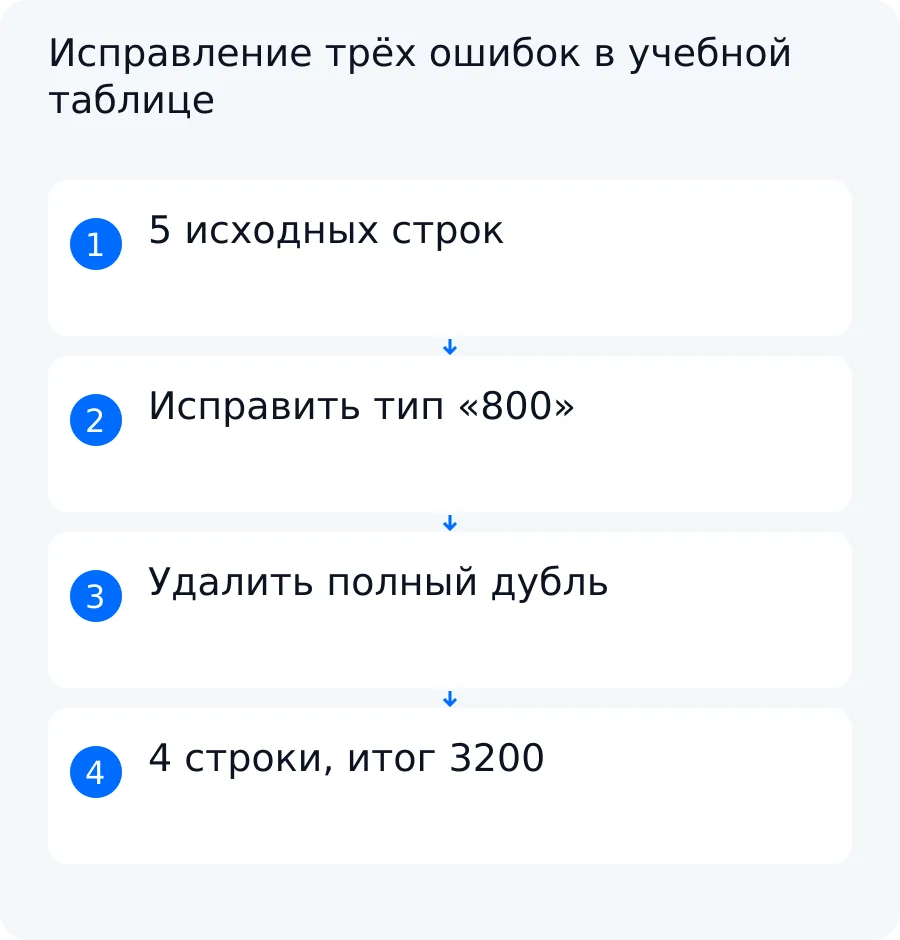
Исходная таблица содержит пять строк. В ней намеренно оставлены три ошибки: число записано как текст, категория пропущена, а первая строка полностью продублирована.
| Строка | Дата | Категория | Продажи |
|---|---|---|---|
| 1 | 01.09.2026 | A | 1200 |
| 2 | 02.09.2026 | B | «800» как текст |
| 3 | 03.09.2026 | пусто | 500 |
| 4 | 01.09.2026 | A | 1200 |
| 5 | 04.09.2026 | B | 700 |
Если таблица не помещается, прокрутите её вправо. С клавиатуры используйте стрелки.
Что получится до исправления
Обычная сумма числовых значений в этом учебном диапазоне игнорирует текстовое «800», но включает числовое значение из дублирующей строки:
1200 + 500 + 1200 + 700 = 3600.
Группировка этого ошибочного результата выглядит так:
| Категория | Вошедшие числовые значения | Сумма |
|---|---|---|
| A | 1200 + 1200 | 2400 |
| B | 700 | 700 |
| Пустая категория | 500 | 500 |
| Итого | 2400 + 700 + 500 | 3600 |
Если таблица не помещается, прокрутите её вправо. С клавиатуры используйте стрелки.
Такой итог воспроизводим, но неверен для поставленного вопроса: одна продажа потеряна из-за типа данных, а другая учтена дважды.
Как исправить три ошибки
Сначала преобразуем текстовое «800» в число 800 и сверим эту строку с исходным значением. Пока дубль остаётся, промежуточный итог равен:
1200 + 800 + 500 + 1200 + 700 = 4400.
Затем удалим только второе вхождение полного дубля 01.09.2026 | A | 1200. Критерий дубля — совпадение всех выбранных ключевых полей в этом учебном примере, а не только суммы. После удаления одной строки итог уменьшается на 1200:
4400 − 1200 = 3200.
Наконец, заменим пустую категорию на «Не определено». Мы не угадываем, относится ли строка к A или B. Такая пометка сохраняет запись для анализа и показывает, что категорию нужно уточнить у владельца данных. Переименование пропуска не меняет общий итог.
Очищенная таблица содержит четыре строки:
| Строка | Дата | Категория | Продажи |
|---|---|---|---|
| 1 | 01.09.2026 | A | 1200 |
| 2 | 02.09.2026 | B | 800 |
| 3 | 03.09.2026 | Не определено | 500 |
| 4 | 04.09.2026 | B | 700 |
Если таблица не помещается, прокрутите её вправо. С клавиатуры используйте стрелки.
Обязательная проверка исправлений:
| Проверка данных | Проблемная строка | Как исправить | Как сверить результат |
|---|---|---|---|
| Число сохранено как текст | 02.09.2026, B, «800» | Преобразовать в число 800 и сравнить с исходной записью | Промежуточный итог с ещё не удалённым дублем меняется с 3600 до 4400 |
| Полный дубль | Второе вхождение 01.09.2026, A, 1200 | Удалить вторую строку после проверки совпадения ключевых полей | Число строк уменьшается с 5 до 4, итог — с 4400 до 3200 |
| Категория пропущена | 03.09.2026, пусто, 500 | Поставить «Не определено», не придумывая A или B | Строка остаётся в таблице, общий итог остаётся 3200 |
Если таблица не помещается, прокрутите её вправо. С клавиатуры используйте стрелки.
Как воспроизвести окончательный расчёт
После очистки суммы по категориям равны:
| Категория | Исходные слагаемые | Сумма |
|---|---|---|
| A | 1200 | 1200 |
| B | 800 + 700 | 1500 |
| Не определено | 500 | 500 |
| Итого | 1200 + 1500 + 500 | 3200 |
Если таблица не помещается, прокрутите её вправо. С клавиатуры используйте стрелки.
Если очищенные данные занимают строки 2–5, а продажи находятся в столбце D, общий итог можно проверить формулой SUM(D2:D5), которая для этих учебных чисел даёт 3200.
Для таблицы итогов, где название категории записано в F2, логика суммы по категории выражается формулой SUMIFS($D$2:$D$5;$C$2:$C$5;F2). Имена функций и разделитель аргументов могут зависеть от языка и настроек конкретной версии Excel, поэтому запись нужно согласовать с рабочей книгой. Смысл проверки остаётся тем же: суммировать D2:D5 только для строк, где категория в C2:C5 совпадает с критерием.
Сводная таблица по очищенным четырём строкам должна дать те же значения: A — 1200, B — 1500, «Не определено» — 500. Сумма групп 1200 + 1500 + 500 совпадает с общим итогом 3200. Если ответ ИИ или диаграмма показывает другое число, нужно вернуться к диапазону, типам и фильтрам.
Как выбрать способ работы с таблицей
Способ зависит не от обещания «анализировать Excel с помощью ИИ», а от прав доступа, формата файла и возможности проверить результат.
| Способ | Когда подходит | Что проверить до работы | Как контролировать результат |
|---|---|---|---|
| Встроенный помощник в табличном продукте | Разовый вопрос к книге внутри разрешённой рабочей среды | Конкретную версию, лицензию, учётную запись, настройки организации и доступность нужной функции | Сопоставить формулу, диапазон, фильтры и исходные строки |
| Загрузка файла в разрешённый сервис | Нужен отдельный диалог или анализ копии файла | Право передачи данных, условия хранения, поддерживаемые форматы и ограничения выбранного тарифа | Использовать обезличенную копию и повторить итог в исходной таблице |
| Собственный процесс | Операция повторяется, нужны правила очистки, журнал и согласованные подключения | Источники, API или другой способ доступа, полномочия, обработку ошибок и владельца контроля | Выполнять формулы или запросы в контролируемом вычислительном слое и сохранять проверочные данные |
Если таблица не помещается, прокрутите её вправо. С клавиатуры используйте стрелки.
Excel и Google Sheets нельзя считать взаимозаменяемыми только потому, что оба продукта работают с таблицами. У них различаются форматы, синтаксис и локализация формул, ограничения, права, расширения и доступные ИИ-функции. Сначала выберите рабочую среду, затем проверяйте документацию именно для неё.
То же относится к Copilot: официальное описание возможностей не доказывает, что нужная команда доступна конкретному пользователю. Microsoft указывает зависимость возможностей от приложения, лицензии и конфигурации организации. Перед внедрением администратор проверяет требования для конкретной учётной записи, а владелец процесса — допустимость работы с данными.
Если итог должен быть строго воспроизводимым, модель не следует использовать как единственный вычислительный движок. Она может помочь сформулировать запрос, объяснить формулу или подготовить представление результата, но контрольную сумму лучше получать обычной формулой, сводной таблицей либо запросом к данным.
Когда нужна интеграция вместо ручного запроса
Ручного запроса достаточно, если сотрудник иногда получает уже подготовленную таблицу, задаёт несколько вопросов и может самостоятельно сверить ответ. Интеграция становится предметом обсуждения, когда операция повторяется и ручная подготовка начинает определять результат.
Перед проектированием зафиксируйте:
- как часто приходит таблица и что запускает обработку;
- из каких источников поступают файлы или строки;
- какие заголовки, типы и обязательные поля ожидаются;
- как распознаются дубли;
- что делать с пропусками и неизвестными категориями;
- кто утверждает правила расчёта;
- какие контрольные суммы и исключения сохраняются;
- что происходит при недоступности источника или изменении формата.
Если шаги всегда одинаковы, может быть достаточно обычной интеграции с фиксированными правилами. ИИ-помощник уместен там, где нужно принять текстовый вопрос, объяснить найденное отклонение как наблюдение, предложить формулу или передать неоднозначный случай человеку. ИИ-агент нужен только тогда, когда системе действительно приходится выбирать следующий разрешённый шаг или обращаться к нескольким инструментам. Эти варианты не следует называть одним и тем же решением.
Switch On AI может разобрать одну такую операцию и после проверки данных и доступных API спроектировать ИИ-помощника, агента или интеграцию. В проекте отдельно задают подготовку данных, допустимые действия, контрольные формулы, журнал ошибок и случаи передачи сотруднику. Это не означает, что любая исходная таблица автоматически станет точной: заголовки, типы, пропуски, дубли и правила учёта всё равно должен определить владелец процесса.
Для первого обсуждения достаточно прислать структуру обезличенной таблицы, описать один повторяющийся вопрос и указать, как сотрудник сейчас проверяет ответ. Затем можно согласовать границы бесплатного прототипа ключевого сценария; прототип не равен полноценному внедрению. Расскажите о своей операции, чтобы проверить применимость подхода, доступы и критерии приёмки без обещания заранее заданного эффекта.
Вопросы по этой задаче
Можно ли доверять сумме из ответа нейросети?
Нет, одного ответа недостаточно. Проверьте диапазон, период, фильтры, единицы и исходные строки, затем независимо получите итог обычной формулой или сводной таблицей. Сумма групп должна совпасть с общим итогом.
Как обрабатывать число, которое сохранено как текст?
Сначала сравните значение с исходной записью, затем преобразуйте его в числовой тип и повторите расчёт. В учебном примере преобразование «800» в число меняет промежуточный итог с 3600 до 4400, пока дубль ещё не удалён.
Что делать с пустой категорией?
Не угадывайте значение. Если правило восстановления неизвестно, пометьте строку как «Не определено» и сохраните её в расчёте. Затем владелец данных сможет уточнить категорию без потери исходной суммы.
Когда нужен автоматический процесс вместо загрузки файла?
Когда операция регулярно повторяется и включает получение файлов, проверку структуры, очистку, объединение, расчёт и обработку ошибок. Тогда нужно описать источники, запуск, правила качества, журнал операций и действия при сбое.