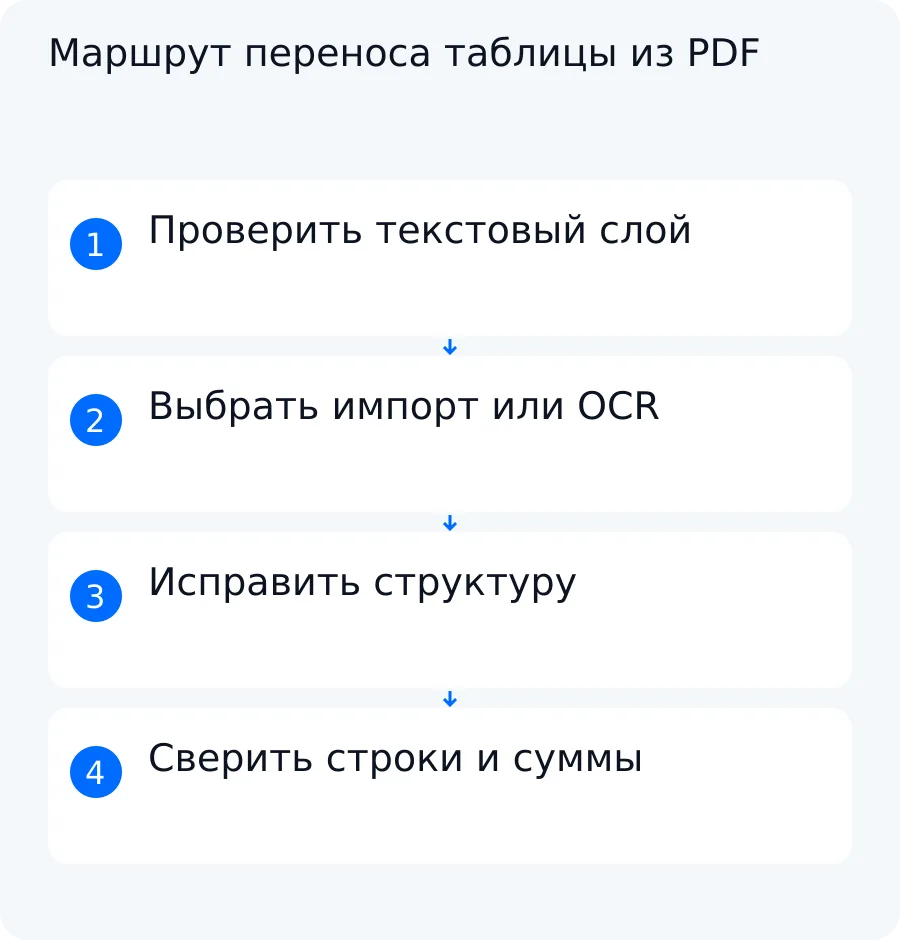
Если таблица из PDF нужна для расчёта, недостаточно добиться похожего внешнего вида в Excel. После переноса могут исчезнуть строки, сумма «−125,40» — превратиться в текст или положительное число, а дата — поменять месяц и день местами. Поэтому сначала определите тип PDF, затем выберите способ переноса и обязательно сверьте результат с исходником.
Как понять, с каким PDF вы работаете
Начните с простой проверки: попробуйте выделить мышью одно слово внутри таблицы.
Текстовый PDF
Если выделяются отдельные слова и числа, внутри документа, вероятно, есть текстовый слой. Такой PDF подходит для прямого импорта. Но видимые столбцы не обязательно хранятся как настоящая таблица: файл может содержать набор фрагментов текста с координатами. Поэтому обычное копирование иногда складывает несколько колонок в одну, меняет порядок ячеек или переносит каждую строку в отдельный абзац.
Скан и распознавание
Если выделяется вся страница как изображение или текст не выделяется вовсе, перед вами скан. Для него понадобится оптическое распознавание символов — OCR. Гибридный PDF содержит оба варианта: часть страниц имеет текстовый слой, а часть добавлена как сканы. Проверьте несколько страниц, а не только первую.
Дополнительно посмотрите, повёрнуты ли листы, повторяется ли шапка на каждой странице и есть ли линии между ячейками. Эти признаки влияют на качество извлечения.
Как выбрать способ и учесть конфиденциальность
Выбирайте способ по типу документа, объёму и допустимому месту обработки данных.
| Способ | Когда подходит | Что проверить |
|---|---|---|
| Локальный импорт в Excel | Текстовый PDF с устойчивыми строками и столбцами | Доступна ли функция в вашей версии; правильно ли найден диапазон |
| OCR | Скан, фотография или страница без текстового слоя | Поворот, язык, качество изображения и сомнительные символы |
| Онлайн-сервис | Документ разрешено передавать выбранному поставщику | Условия хранения, удаления, доступа и место обработки |
| Ручной перенос | Маленькая разовая таблица | Число строк, знаки, даты и итоговые значения |
Если таблица не помещается, прокрутите её вправо. С клавиатуры используйте стрелки.
Закрытый договор, ведомость с персональными данными или внутренний финансовый документ не стоит загружать в случайный конвертер. Сначала выясните правила вашей компании и условия конкретного сервиса. Если внешняя передача запрещена, используйте согласованный локальный инструмент или защищённую корпоративную среду.
Для таблицы на пять строк ручной ввод со сверкой может занять меньше времени, чем настройка распознавания. Для десятков однотипных документов важнее повторяемый процесс и журнал ошибок.
Как импортировать таблицу через Excel и Power Query
Ниже — учебная последовательность по официальной документации Microsoft для PDF-коннектора Power Query Desktop. Она не является отчётом о живом запуске Excel. Наличие команды зависит от продукта, версии и графика обновлений, поэтому сначала проверьте свою установку и права.
- Сохраните исходный PDF отдельно, чтобы всегда можно было вернуться к оригиналу.
- Откройте выбор источника данных и найдите коннектор PDF.
- Выберите локальный файл и откройте его.
- В Navigator просмотрите найденные таблицы и страницы.
- Выберите Load, если структура уже верна, или Transform Data, если нужно исправить заголовки, типы и строки в редакторе Power Query.
Не загружайте первый найденный объект вслепую. В предпросмотре сравните начало, середину и конец таблицы с PDF. Проверьте названия колонок, число ожидаемых строк, отрицательные значения и переход между страницами.
Для большого PDF Microsoft рекомендует обрабатывать отдельные страницы или небольшие диапазоны через параметры StartPage и EndPage. Если одна таблица продолжается на нескольких страницах, настройка MultiPageTables влияет на их объединение. Многострочные записи иногда приходится исправлять операциями заполнения вниз или группировки соседних строк.
Когда помогут Word, Google Таблицы или Acrobat
Разделяйте промежуточное преобразование и прямой экспорт.
Word можно проверить как промежуточный этап: открыть копию PDF, получить редактируемый документ, исправить границы и затем перенести таблицу в Excel. Этот путь имеет смысл только тогда, когда ваша версия действительно открывает нужный PDF и сохраняет структуру. Сложная вёрстка может превратиться в набор абзацев.
Google Таблицы удобны для совместной проверки уже извлечённых данных, но не следует считать их универсальным прямым импортёром PDF. Сначала нужен отдельный способ получить строки и столбцы. Перед загрузкой рабочего документа проверьте правила доступа и хранения.
В Acrobat могут быть функции распознавания и экспорта, но их доступность зависит от редакции, лицензии и текущей версии. Проверьте команды на официальной странице вашего продукта. Эти варианты не отменяют сверку: преобразование формата не доказывает правильность чисел.
Как обработать скан и сложную структуру
Перед OCR поверните страницу в правильную ориентацию и по возможности используйте изображение без теней, изгиба и обрезанных краёв. Укажите язык документа, если инструмент это поддерживает. После распознавания найдите символы, которые легко перепутать: 0 и О, 1 и I, минус и тире, запятую и точку.
В многостраничном документе проверьте стык страниц. Повторная шапка может попасть в середину данных, строка — разделиться между листами, а номер страницы — стать значением таблицы. Сравните первую и последнюю строку каждой страницы.
Многострочный заголовок и объединённые ячейки
Рассмотрим синтетический пример. В исходном PDF заголовок разбит на две строки: «Отчёт по корректировкам» и «сентябрь». Ячейка «Отдел: Север» объединяет четыре колонки. Ниже идут поля «Дата», «Документ», «Количество» и «Сумма, ₽».
После импорта верхние строки могут превратиться в данные, а значение объединённой ячейки — появиться только в первом столбце. Не растягивайте его автоматически на весь набор данных. Сначала удалите служебные строки, назначьте настоящую строку заголовками и сохраните название отдела как отдельный реквизит.
OCR не гарантирует точность. Чем важнее сумма или количество, тем строже должна быть ручная проверка исходника.
Как исправить и проверить результат
Сначала сохраните необработанный импорт на отдельном листе. На втором листе исправляйте данные. Так легче найти момент, когда пропала строка или изменился тип.
Вот содержимое тестового CSV на синтетических данных. Скопируйте его в файл pdf-table-check.csv в кодировке UTF-8 и используйте только для учебной сверки:
Дата;Документ;Количество;Сумма, ₽
01.09.2026;Приход-01;2;1500,50
02.09.2026;Корректировка-02;1;-125,40
03.09.2026;Акт-03;;300,00
Ожидаемый результат: три строки данных, сумма количества — 3 при сохранении одной пустой ячейки, итог по сумме — 1675,10 ₽. Заголовок из двух строк и объединённая ячейка «Отдел: Север» относятся к описанию таблицы и не входят в расчёт.
Отрицательные суммы и десятичные разделители
Проверьте, что -125,40 распознано как отрицательное число, а не текст. Выберите региональные правила преобразования осознанно: при неверной локали запятая может не распознаться как десятичный разделитель. Не выполняйте массовую замену запятых, пока не убедитесь, что они не используются внутри текстовых полей.
Даты тоже требуют проверки. Значение 01.09.2026 должно остаться первым сентября, а артикул 0012 — не превратиться в число 12, если ведущие нули значимы.
Сверка строк и итоговых значений
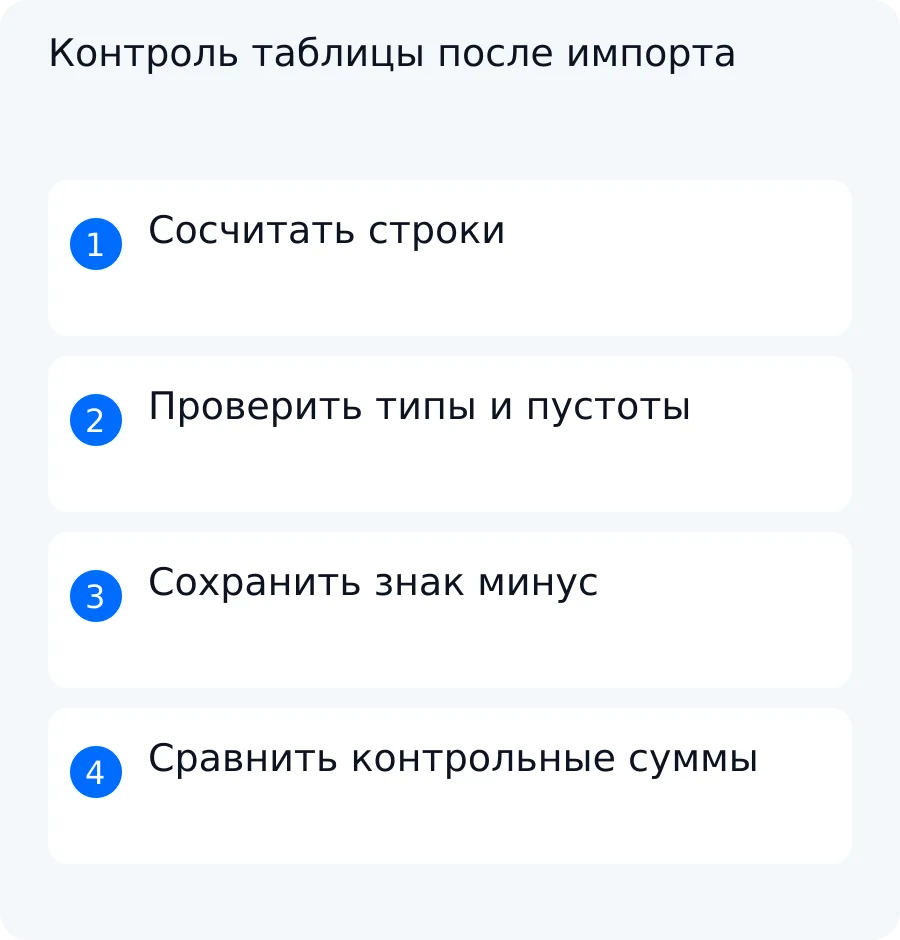
| Контроль | Исходник | После импорта | Условие приёмки |
|---|---|---|---|
| Строк данных | 3 | Посчитать | Ровно 3 |
| Непустых дат | 3 | Посчитать | Ровно 3 |
| Сумма количества | 3 | Посчитать | Ровно 3 |
| Пустых значений количества | 1 | Посчитать | Ровно 1 |
| Итоговая сумма | 1675,10 ₽ | Посчитать | 1675,10 ₽ |
| Отрицательная строка | −125,40 ₽ | Найти | Знак сохранён |
Если таблица не помещается, прокрутите её вправо. С клавиатуры используйте стрелки.
Для рабочего файла повторите контроль по группам: страницам, отделам или периодам. Сверьте число строк, минимальную и максимальную дату, количество пустых обязательных полей и контрольные суммы. Если итог совпал, но число строк различается, таблицу всё равно нельзя считать принятой: одна лишняя и одна потерянная строка способны взаимно компенсировать суммы.
Когда разовый перенос превращается в автоматизацию
Автоматизация нужна не потому, что один PDF неудобно копировать, а когда документы приходят регулярно и проходят одинаковый маршрут. Тогда процесс может включать очередь файлов, определение типа страницы, извлечение полей, проверку правил и передачу неоднозначных строк сотруднику.
Фиксированный сценарий подходит, если действия заранее известны. ИИ-агент нужен только там, где системе приходится выбирать разрешённый следующий шаг — например, определить шаблон документа или направить исключение ответственному. Он не должен угадывать пропущенную сумму.
Общий маршрут обработки разобран в статье об автоматизации документов. Если нужен повторяемый процесс с извлечением, проверками и участием сотрудника, Switch On AI может спроектировать его в рамках услуги разработки AI-агентов. Конкретный формат — агент, обычная автоматизация или интеграция — выбирают после разбора документов и правил.
Ошибки и краткий выбор следующего шага
Частые ошибки — начать с копирования, не определить тип PDF; принять предпросмотр за готовый результат; удалить пустые ячейки без проверки; потерять минус; объединить страницы вместе с повторными заголовками; загрузить закрытый документ в непроверенный сервис.
Для одной маленькой таблицы выберите ручной перенос или доступный локальный импорт и проведите сверку. Для скана добавьте OCR и ручную проверку спорных символов. Для регулярного потока сначала соберите несколько обезличенных примеров, запишите ожидаемые поля и критерии приёмки.
Если документы приходят постоянно, обсудите процесс со Switch On AI. Для первого разговора достаточно описать источник PDF, примерный маршрут таблицы и проверки сотрудника. Конфиденциальные данные можно заменить условными; пароли и ключи отправлять не нужно.
Вопросы по этой задаче
Почему в Excel нет команды импорта из PDF?
Доступность PDF-коннектора зависит от продукта, версии и графика обновлений. Проверьте свою установку Excel и список источников Power Query. Если команды нет, используйте согласованный промежуточный способ или OCR, не предполагая, что инструкция для другой версии сработает без изменений.
Можно ли перенести в Excel отсканированную таблицу?
Да, но сначала потребуется OCR. После распознавания нужно вручную проверить поворот страниц, границы строк, повторные заголовки, похожие символы, отрицательные значения и итоговые суммы.
Что делать, если все данные попали в один столбец?
Вернитесь к предпросмотру или необработанному импорту и проверьте, распознались ли границы таблицы. Для маленького файла можно разделить данные по устойчивому разделителю; для сложной вёрстки лучше повторить извлечение другим способом и сверить строки с PDF.
Достаточно ли сравнить итоговую сумму?
Нет. Вместе с итогом сравните число строк, даты, пустые обязательные поля, отрицательные значения и промежуточные суммы по страницам или группам. Совпавший итог может скрывать одновременно потерянную и лишнюю строку.